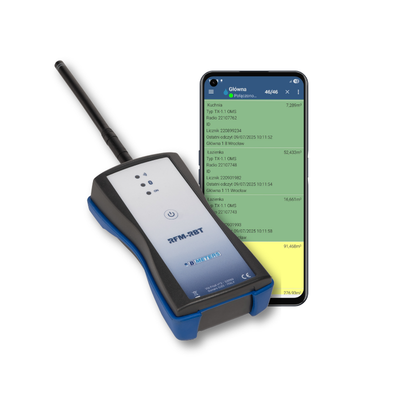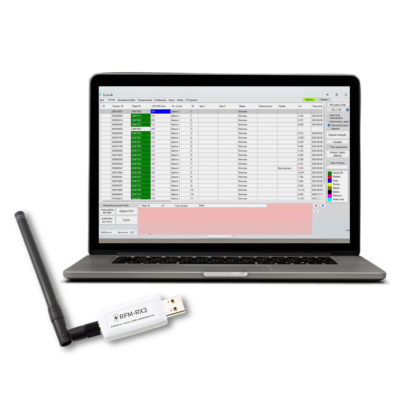

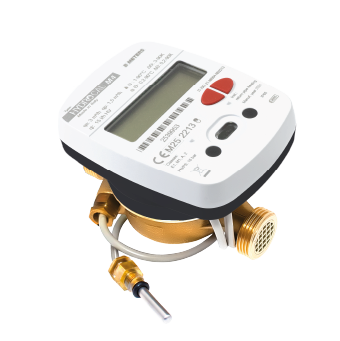
Dobrze trafiłeś! Znajdziesz tu instrukcję instalacji i uruchomienia systemu zdalnego odczytu ciepłomierza HYDROCAL-M4 RADIO – od montażu, przez konfigurację, aż po wykonanie odczytu.
Na opakowaniu zbiorczym znajduje się kod QR z listą numerów seryjnych ciepłomierzy.
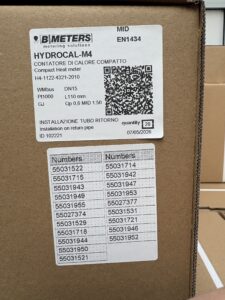
Numery seryjne produktów będą potrzebne do stworzenia listy odczytowej.
Ciepłomierz jest skonfigurowany zgodnie z zamówieniem (skonfigurowany jest typ rurociągu: zasilanie lub powrót) oraz ustawiona jest jednostka GJ. Transmisja radiowa jest aktywna lub aktywuje się po przepłynięciu 5 litrów czynnika.
Transmisja wM-Bus:
Transmisja LoRaWAN:
Aplikację HYDROLINK Mobile pobierzesz bezpłatnie ze sklepu Google Play na telefon z systemem Android.
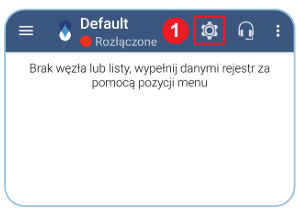
1. Na ekranie głównym aplikacji naciśnij ,,KOŁO ZĘBATE”.
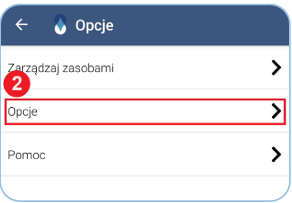
2. Następnie wybierz „OPCJE”.
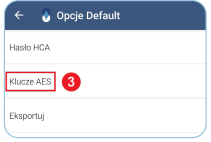
3. Z listy wybierz „KLUCZE AES”.
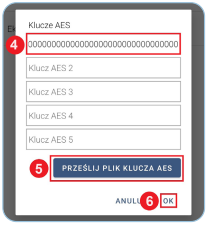
4. Jeśli moduły nie są zaszyfrowane,
w okienku wpisz domyślny globalny klucz szyfrujący, składający się z 32 zer.
5. Jeśli moduły są zaszyfrowane, wpisz klucz w okienku lub wgraj plik
z kluczem AES (*.keys) dołączonym
do zamówienia, klikając „PRZEŚLIJ
PLIK KLUCZA AES”.
6. Zatwierdź przyciskiem „OK”.
1. Na ekranie głównym aplikacji kliknij ,,KOŁO ZĘBATE”.
2. Następnie wybierz „ZARZĄDZANIE ZASOBAMI”.
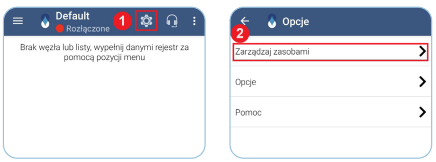
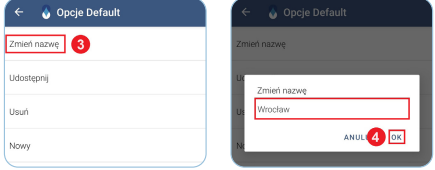
3. Z listy wybierz „ZMIEŃ NAZWĘ”.
4. W okienku wpisz nazwę lokalizacji, którą chcesz ustawić, i zatwierdź przyciskiem „OK”. Po ustawieniu nazwy automatycznie znajdziesz się w danym zasobie, którego nazwa widnieje u góry. Aby zmienić zasób na inny kliknij w menu.
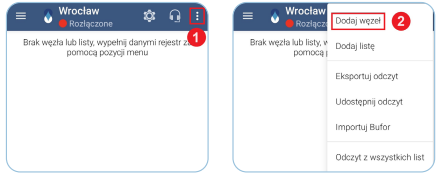
1. Na ekranie głównym aplikacji kliknij ,,TRZY KROPKI„.
2. Następnie wybierz „DODAJ WĘZEŁ”.
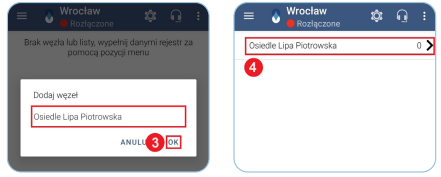
3. W okienku wpisz nazwę węzła, którą chcesz ustawić i zatwierdź przyciskiem „OK”.
4. Na ekranie głównym będzie widoczny węzeł, który został dodany.
1. Na ekranie głównym aplikacji w przykładowym węźle kliknij ,,TRZY KROPKI”.
2. Następnie wybierz „DODAJ LISTĘ”.
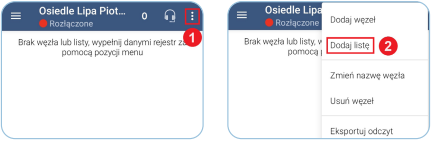
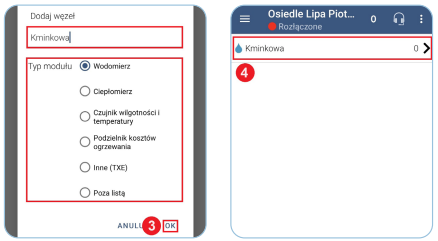
3. W okienku wpisz nazwę, którą chcesz ustawić oraz wybierz typ modułu. Zatwierdź przyciskiem „OK”.
4. Na ekranie głównym węzła będzie widoczna lista, która została dodana.
1. Na ekranie głównym aplikacji w przykładowym węźle wybierz wcześniej utworzoną listę.
2. Następnie kliknij ,,TRZY KROPKI”.
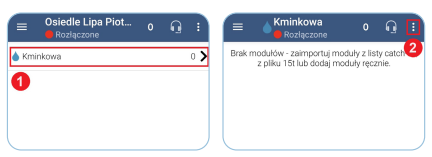
3. Pojawi się menu.
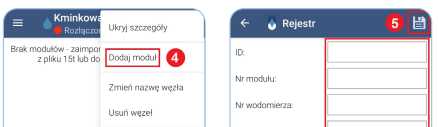
4. Z menu rozwijanego wybierz „DODAJ MODUŁ”. W rejestrze uzupełnij dane.
5. Aby zapisać moduł kliknij przycisk ,,DYSKIETKI”.
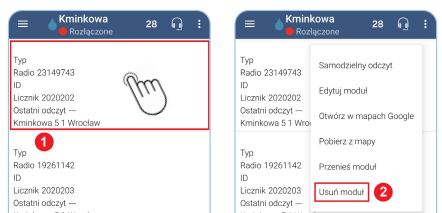
1. Na liście odczytowej naciśnij i przytrzymaj moduł, który chcesz usunąć, aż pojawi się lista.
2. Następnie kliknij „USUŃ MODUŁ” i zatwierdź przyciskiem „OK”.
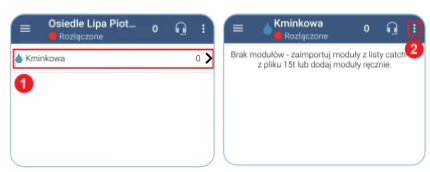
1. Na ekranie głównym aplikacji w przykładowym węźle wybierz wcześniej utworzoną listę.
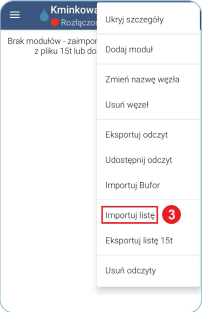
2. Następnie kliknij ,,TRZY KROPKI”.
3. Z menu wybierz „IMPORTUJ LISTĘ” i wskaż plik .15t, który chcesz importować.
Aby wprowadzić odbiornik RFM-RBT2 w tryb parowania przytrzymaj przycisk zasilania 10 sekund – aż dioda Bluetooth (niebieska) i zasilania „ON” (zielona) będą migać. Jest to jednorazowy proces przy pierwszym parowaniu odbiornika z telefonem.
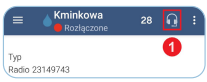
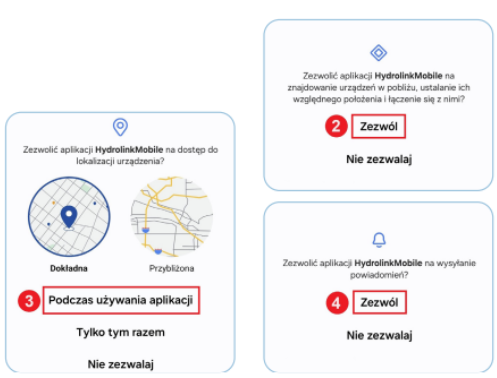
1. W utworzonej wcześniej liście kliknij ikonkę nasłuchu ,,SŁUCHAWEK”.
2. Dla prawidłowego działania aplikacji zezwól na znajdowanie urządzeń w pobliżu.
3. Zezwól na dostęp do lokalizacji urządzenia.
4. Wysyłanie powiadomień.
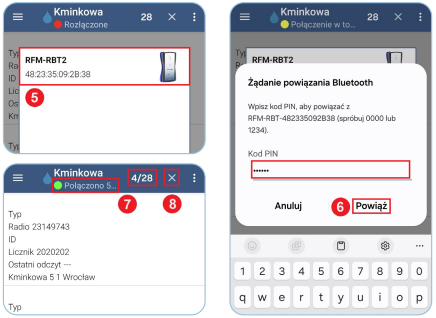
5. Po udzieleniu zezwoleń wybierz odbiornik RFM-RBT2, z którym chcesz nawiązać połączenie.
6. Następnie wpisz kod PIN „123456” i kliknij „POWIĄŻ”.
7. O poprawnym nawiązaniu połączenia informuje zielona dioda oraz informacja o stanie odczytu.
8. Po odebraniu wszystkich odczytów należy zatrzymać nasłuch krzyżykiem.
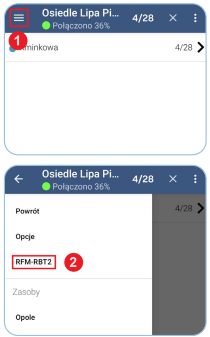
1. Po nawiązaniu połączenia z odbiornikiem na ekranie głównym aplikacji kliknij w menu.
2. Następnie wybierz odbiornik, z którym jesteś połączony „RFM-RBT2”.
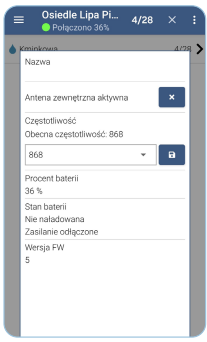
Można tutaj sprawdzić kolejno:
− pełną nazwę odbiornika RBT,
− aktywność anteny zewnętrznej,
− ustawioną częstotliwość,
− procent naładowania baterii,
− stan baterii,
− wersję oprogramowania.
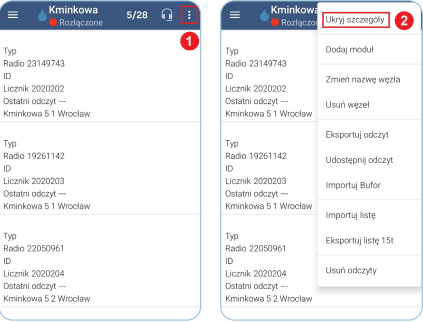
1. W liście odczytowej kliknij ,,TRZY KROPKI”.
2. Następnie wybierz „UKRYJ SZCZEGÓŁY”.
1. W liście odczytowej kliknij w menu.
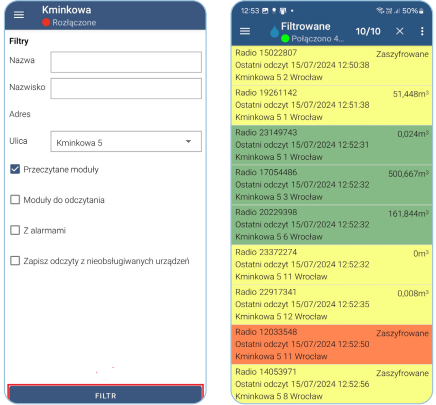
2. Następnie wybierz „FILTR”. Możesz filtrować po nazwie, nazwisku, adresie, ulicy, po przeczytanych modułach, modułach do odczytania, modułach z alarmami.
3. Po ustawieniu filtrów kliknij przycisk „FILTR”.
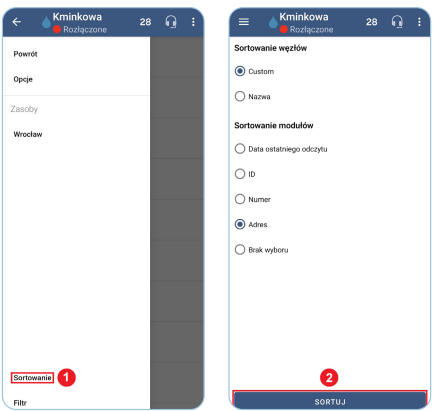
• Możesz również sortować utworzone węzły oraz dodane do nich moduły wybierając „Sortowanie”.
• Węzły można sortować ręcznie
(Custom) lub po nazwie.
• Moduły można sortować po dacie
ostatniego odczytu, ID, numerze lub adresie.
• Po ustawieniu parametrów kliknij
przycisk „SORTUJ”.
• Po wybraniu sortowania custom węzły można sortować ręcznie.
• Na liście naciśnij i przytrzymaj węzeł, który chcesz przesunąć, aż pojawi się lista.
• Następnie wybierz, gdzie chcesz
przenieść obiekt „Przesuń w górę”.
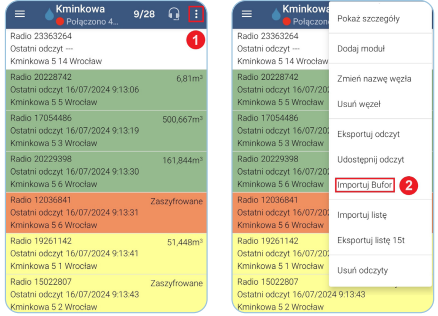
1. Na ekranie listy modułów kliknij ,,TRZY KROPKI”.
2. Następnie wybierz „IMPORTUJ BUFOR”.
3. Wybierz z urządzenia zapisany plik buforu, który chcesz importować.
1. W liście odczytowej wybierz nieodczytany moduł.
2. Następnie kliknij ,,TRZY KROPKI”.
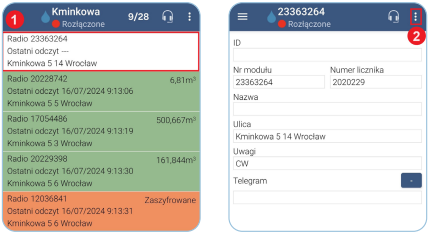
3. Wybierz „SAMODZILENY ODCZYT”.
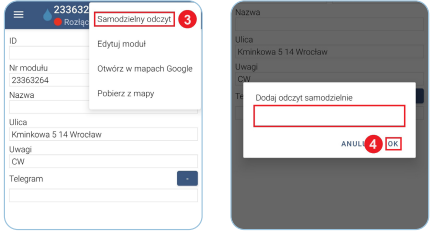
4. W okienku uzupełnij wartość wskazania urządzenia. Zatwierdź przyciskiem „OK”.
1. W liście odczytowej wybierz moduł, który chcesz edytować.
2. Następnie kliknij ,,TRZY KROPKI”.
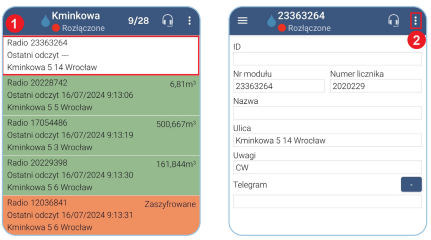
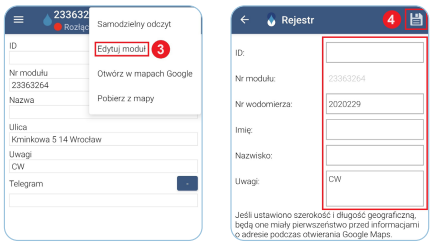
3. Wybierz „EDYTUJ MODUŁ”.
4. W rejestrze edytuj dane, które chcesz zmienić. Zatwierdź klikając przycisk ,,DYSKIETKI”.
• Imię Nazwisko: widoczne tylko wtedy, gdy informacja została ręcznie wprowadzona do odpowiednich pól.
• 0,0 m3: dane dotyczące zużycia wody, wyrażone w metrach sześciennych.
• Typ: to pole wskazuje typ modułu radiowego lub innych urządzeń (HYDRODIGIT-S1 COMBO, IWM-TX5, itd.).
• Radio: pokazuje numer seryjny modułu radiowego.
• Licznik: pokazuje numer seryjny wodomierza, na którym zamontowany jest moduł radiowy. Pojawi się tylko wtedy, gdy informacja ta została ręcznie wprowadzona w polu „Nr licznika”.
• Ostatni odczyt: wskazuje datę i godzinę ostatniego odczytu.
• Adres: odnosi się do lokalizacji urządzenia (Ulica, lokal, miasto, kod pocztowy).
• Błędy: każdy błąd zostanie przedstawiony z innym kolorem tła.

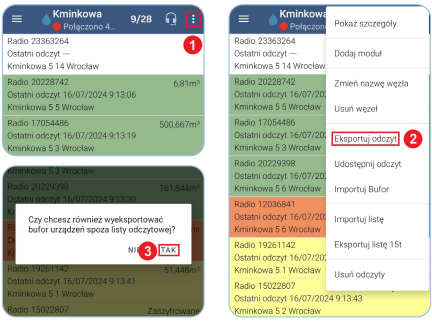
1. Na ekranie listy modułów kliknij ,,TRZY KROPKI”.
2. Następnie wybierz „EKSPORTUJ ODCZYTY”.
3. Aplikacja zapyta, czy chcesz zapisać również bufor urządzeń spoza listy odczytowej. Kliknij „TAK” a następnie wybierz lokalizacje na urządzeniu, w której chcesz zapisać pliki.
1. Na ekranie listy modułów kliknij ,,TRZY KROPKI”.
2. Następnie wybierz „UDOSTĘPNIJ ODCZYT”.
3. Aplikacja zapyta, czy chcesz
udostępnić również bufor urządzeń spoza listy odczytowej. Kliknij „TAK”.
4. Wybierz aplikację za pośrednictwem, której chcesz wysłać pliki odczytowe.
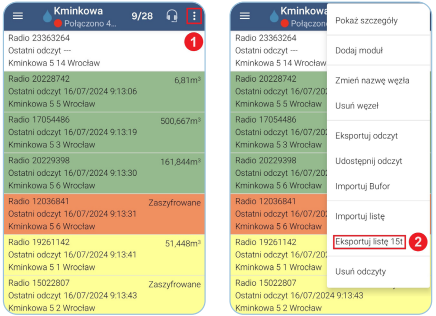
1. Na ekranie listy modułów kliknij ,,TRZY KROPKI”.
2. Następnie wybierz „EKSPORTUJ LISTĘ 15t”.
3. Wybierz aplikację za pośrednictwem, której chcesz wysłać plik.
Z menu po lewej stronie wybierz zasób, który chcesz udostępnić.
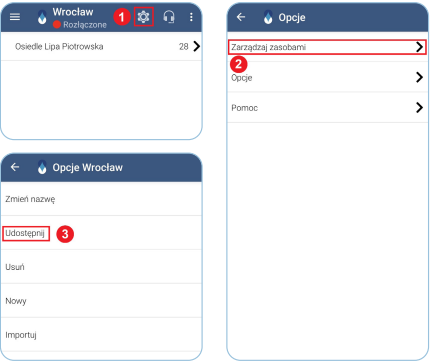
1. Na ekranie głównym aplikacji kliknij ,,KOŁO ZĘBATE”.
2. Wybierz „ZARZĄDZAJ ZASOBAMI”.
3. Następnie wybierz „UDOSTĘPNIJ.
4. Wybierz aplikację za pośrednictwem, której chcesz wysłać plik.
5. Możesz również sortować utworzone węzły oraz dodane do nich moduły wybierając „SORTOWANIE”.
6. Węzły można sortować ręcznie
(Custom) lub po nazwie.
7. Moduły można sortować po dacie
ostatniego odczytu, ID, numerze lub adresie.
8. Po ustawieniu parametrów kliknij
przycisk „SORTUJ”.
9. Po wybraniu sortowania custom węzły można sortować ręcznie.
10. Na liście naciśnij i przytrzymaj węzeł, który chcesz przesunąć, aż pojawi się lista.
11. Następnie wybierz, gdzie chcesz
przenieść obiekt „PRZESUŃ W GÓRĘ”.
Pobierz oprogramowanie HYDROCAL ciepłomierze z naszej strony www -> LINK (kliknij)
1. Pobierz oprogramowanie HYDROCAL ciepłomierze LINK (kliknij)
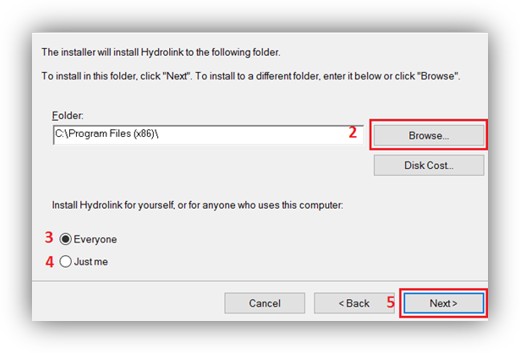
2. Uruchom plik instalacyjny ,,Hydrocal-Setup.msi”.
3. Rozpocznie się proces instalacji (wybierz lokalizację [2] oraz kto będzie korzystał z programu [3,4], następnie przejdź dalej [5]).
1. Po uruchomieniu programu wybierz język.
2. Pojawi się okno aktywatora z numerem ID [2] – prześlij widoczny na ekranie numer ID wraz z dowodem zakupu licencji na program na adres serwis@bmeters.pl, aby otrzymać klucz aktywacyjny.
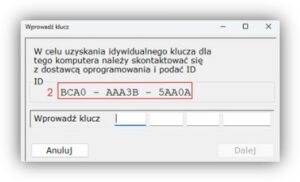
3. Wpisz uzyskany klucz aktywacyjny.
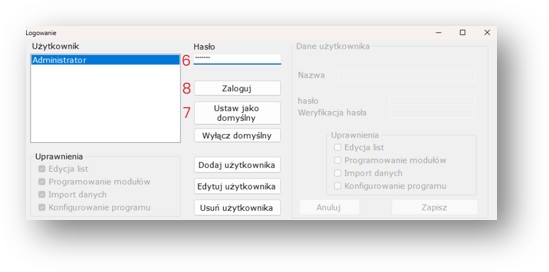
4. Ustaw własne hasło do programu, kliknij ,,ZAPISZ”. Następnie zamknij instalator.
5. Przy ponownym uruchomieniu programu możesz ustawić użytkownika domyślnego. Dzięki temu nie będzie trzeba podawać hasła przy każdym uruchomieniu. W tym celu wpisz hasło [6] i kliknij „USTAW JAKO DOMYŚLNY” [7], a następnie przycisk „ZALOGUJ” [8].
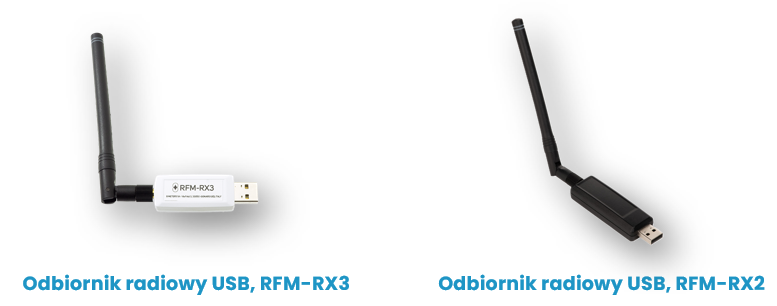
1. Do gniazda USB w komputerze podepnij odbiornik radiowy RFM-RX3 lub RFM-RX2.
2. Po podłączeniu odbiornika system sam wykryje urządzenie i zainstaluje odpowiednie sterowniki.
1. Przejdź do zakładki „ZARZĄDZANIE LISTAMI” [1].
2. Kliknij „DODAJ CIEPŁOMIERZ” [2] i wypełnij formularz:
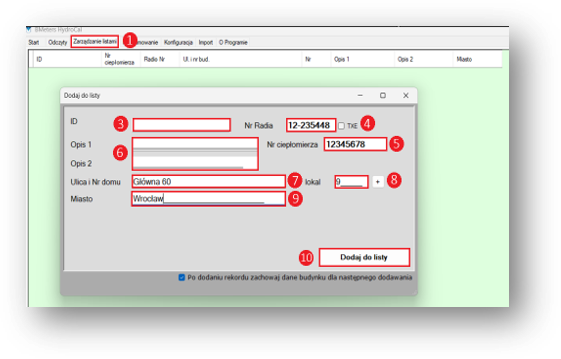
3. Po uzupełnieniu danych kliknij „DODAJ DO LISTY” aby dodać urządzenie do listy.
4. Po dodaniu wszystkich urządzeń kliknij „ZAPISZ JAKO…”, wybierz lokalizację na komputerze, w której chcesz zapisać plik, nadaj mu nazwę i kliknij ,,ZAPISZ”.
1. Otwórz Excel lub LibreOffice Calc i utwórz pusty arkusz. W pierwszym wierszu wpisz nazwy kolumn:
2. W kolejnych wierszach wpisuj dane. Numer modułu wpisz ten sam, co numer urządzenia. Numer modułu musi mieć 8 cyfr, więc gdy ma 7 – dopisz zero na początku.
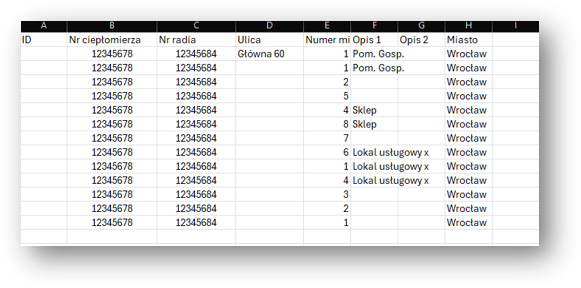
3. Po uzupełnieniu danych wybierz z górnego menu programu „PLIK” i następnie kliknij „ZAPISZ JAKO”, wpisz nazwę pliku. Jako typ pliku wybierz CSV (rozdzielany przecinkami) i kliknij „ZAPISZ”.
Jeśli pojawi się pytanie o potwierdzenie formatu, wybierz „TAK”.
4. W programie HYDROCALC przejdź do zakładki ,,IMPORT” i kliknij „OTWÓRZ PLIK”, wybierz wcześniej przygotowany plik CSV.
5. W sekcji „KOLUMNY DO IMPORTU”, przyporządkuj nagłówki z otwartego pliku CSV (są to listy rozwijane po prawej stronie) do nazw kolumn programu (są to nazwy kolumn po lewej stronie).
6. Kliknij „PODGLĄD” i sprawdź, czy dane i nagłówki kolumn są poprawne.
7. Jeśli wszystko się zgadza, kliknij „DODAJ DO AKTUALNEJ LISTY”.
8.Po przygotowaniu listy kliknij „ZAPISZ JAKO”, wybierz lokalizację na komputerze, nadaj plikowi nazwę (dowolną) i kliknij ,,ZAPISZ”.
1. Przejdź do zakładki „KONFIGURACJA”, dalej „PODSTAWOWE”.
2. Program domyślnie używa globalnego klucza AES składającego się z 32 zer. Ten klucz służy do wspólnego szyfrowania wszystkich urządzeń. Każde urządzenie może też mieć indywidualny klucz AES, przypisany tylko do konkretnego urządzenia – wtedy odczyt danych jest możliwy tylko przy użyciu tego konkretnego klucza. Jeśli przy zamówieniu urządzeń nie podano własnego klucza, urządzenia są automatycznie zaszyfrowane kluczem 32-zerowym i nie ma potrzeby zmiany klucza w programie.
3. Jeśli przy zamówieniu wskazano klucz globalny AES jakim mają być zaszyfrowane urządzenia:
4. Jeśli przy zamówieniu wskazano indywidualne klucze AES jakimi miały być zaszyfrowane urządzenia:
5. W tej samej zakładce możesz zmienić język programu.
6. Aby zwiększyć pojemność bufora odczytowego, zmień wartość w komórce ,,WIELKOŚĆ BUFORA”. Po wprowadzeniu zmian kliknij przycisk „ZAPISZ USTAWIENIA”.
1. W zakładce „KONFIGURACJA”, dalej „ROZSZERZONE” jest możliwość ustawienia widocznych kolumn w programie oraz tych widocznych w zapisanym pliku z odczytami.
2. Aby przywrócić ustawienia domyślne, kliknij przycisk „PRZYWRÓĆ DOMYŚLNE .
3. Po każdej zmianie pamiętaj, aby kliknąć „ZAPISZ USTAWIENIA”.
1. Przejdź do zakładki „START”, kliknij ikonę odświeżania przy liście portów COM i sprawdź, jakie porty są widoczne. Następnie podłącz antenę RFM-RX3 lub RFM-RX2 do portu USB i ponownie odśwież listę. Pojawi się nowy port – to właśnie port przypisany do podłączonej anteny. Wybierz go z listy.
2. Po wybraniu portu określ typ odbiornika, z którego korzystasz.
3. W sekcji „AKTYWNOŚĆ RADIA” możesz śledzić bieżące procesy pracy programu.
4. Przed wykonaniem odczytu należy usunąć wszystkie stare odczyty z buforu, które były wykonywane poprzednio i program je zapamiętał. Bufor zawiera wszystkie odczyty z otoczenia, również dla urządzeń spoza listy.
5. Kliknij „WŁĄCZ RADIO”. Program zacznie nasłuch wszystkich komunikatów z urządzeń w zasięgu, a wszystkie odebrane komunikaty pojawią się po prawej stronie programu i zostaną zapisane w buforze.
6. Kliknij „WCZYTAJ LISTĘ DO ODCZYTÓW” i wybierz plik .15t z listą urządzeń.
7. Po wczytaniu listy program automatycznie przeniesie Cię do zakładki „ODCZYTY”, gdzie możesz obserwować przebieg odczytu.
8. W prawym dolnym rogu znajduje się legenda kolorów. Zielony oznacza poprawny odczyt, inny kolor – alarm, a brak podświetlenia – brak odczytu. W takim przypadku należy na miejscu, fizycznie sprawdzić, czy numery urządzenia zgadzają się z tymi zapisanymi na liście.
Po wykonanym odczycie, dane zapisujemy przyciskiem „ZAPISZ ODCZYT”. Zapisany plik można otworzyć za pomocą Excela, OpenOffice lub zaimportować do programu rozliczającego zużycie wody.
ODCZYT OK
Odczyt podświetlony na zielono informuje o poprawnym wykonaniu odczytu urządzenia, bez aktywnych alarmów.
CZUJNIK TEMP.
Alarm informuje o nadmiernej temperaturze lub o braku pomiaru temperatury zasilania/powrotu.
OTWARCIE
Alarm informuje o otwarciu obudowy ciepłomierza. Po jej otwarciu w programie pojawi się alarm z datą pierwszego zdarzenia.
BATERIA
Informacja o tym, że w module jest słaba bateria i należy ją wymienić na nową.
1. Upewnij się, że korzystasz z aktualnej wersji programu. Aby to sprawdzić, uruchom program, gdy komputer jest podłączony do Internetu. Następnie przejdź do zakładki „KONFIGURACJA” i sprawdź, czy zaznaczona jest opcja „SPRAWDZAJ DOSTĘPNOŚĆ AKTUALIZACJI PRZY WYJŚCIU”. Jeśli nie – zaznacz ją i kliknij przycisk „ZAPISZ USTAWIENIA”. Po włączeniu tej opcji program będzie automatycznie sprawdzał dostępność nowej wersji. Przy zamykaniu programu pojawi się informacja o aktualizacji i propozycja jej instalacji, jeśli będzie dostępna nowsza wersja.
Brak regularnych aktualizacji może powodować nieprawidłowe działanie aplikacji.
2. Sprawdź, czy numer modułu radiowego zgadza się z numerem wpisanym w kolumnie „RADIO NR”.
3. Numery możesz poprawić w zakładce „ZARZĄDZANIE LISTAMI”, a następnie w „ODCZYTY” kliknąć „WCZYTAJ Z LISTY”, żeby zaktualizować dane.
4. Podejdź bliżej urządzenia z zestawem inkasenckim i poczekaj około 5 minut. Zdarza się, że odczyt wymaga mniejszej odległości.
5. Zweryfikuj czy urządzenia wysyłają dane w godzinach, w których chcesz wykonać ich odczyt. Zwykle transmitują je między 8 a 18 w dni robocze, choć dokładny harmonogram zależy od modelu i zamówienia.
6. Jeśli odczyt dalej się nie pojawia, prawdopodobnie ciepłomierz wymaga serwisu. W takiej sytuacji napisz do nas na adres: serwis@bmeter.pl
1. Upewnij się, że korzystasz z aktualnej wersji programu. Aby to sprawdzić, uruchom program, gdy komputer jest podłączony do Internetu. Następnie przejdź do zakładki „KONFIGURACJA” i sprawdź, czy zaznaczona jest opcja „SPRAWDZAJ DOSTĘPNOŚĆ AKTUALIZACJI PRZY WYJŚCIU”. Jeśli nie – zaznacz ją i kliknij przycisk „ZAPISZ USTAWIENIA”. Po włączeniu tej opcji program będzie automatycznie sprawdzał dostępność nowej wersji. Przy zamykaniu programu pojawi się informacja o aktualizacji i propozycja jej instalacji, jeśli będzie dostępna nowsza wersja.
2. Sprawdź, czy wybrałeś właściwy port COM. Jeśli komputer nie widzi anteny, przełóż ją do innego gniazda USB.
3. Upewnij się, że wybrałeś właściwy model anteny.
4. Włącz radio i sprawdź, czy licznik odczytów w buforze rośnie. Jeśli nic się nie pojawia, to zwykle oznacza źle wybrany port albo uszkodzoną antenę.
5. Sprawdź, czy numery modułów radiowych zgadzają się z numerami wpisanymi w kolumnie „RADIO NR”.
Numery możesz poprawić w zakładce „ZARZĄDZANIE LISTAMI”, a następnie w „ODCZYTY” kliknąć „WCZYTAJ Z LISTY”, żeby zaktualizować dane.
6. Podejdź bliżej urządzeń z zestawem inkasenckim i poczekaj około 5 minut. Zdarza się, że odczyt wymaga mniejszej odległości.
7. Zweryfikuj czy urządzenia wysyłają dane w godzinach, w których chcesz wykonać ich odczyt. Zwykle transmitują je między 8 a 18 w dni robocze, choć dokładny harmonogram zależy od modelu i zamówienia.
W B METERS Polska stawiamy na zaufanie, bezpieczeństwo i jakość naszych usług oraz produktów. Dynamiczny rozwój firmy napędza nasze ponad 20 letnie doświadczenie oraz stale rosnące standardy obsługi klienta. Dzięki temu osiągnęliśmy pozycję lidera w Polsce w dziedzinie projektowania, produkcji i serwisu urządzeń pomiarowych. Stawiamy sobie najwyższe wymagania, by nie tylko sprostać, ale i przekroczyć Państwa oczekiwania, aktywnie kształtując przyszłość opomiarowania.